
こんにちは。
ECF Tech 担当の Michiharu.Tです。
このたび、無料版Claudeの限界を探るべく、ClaudeをFreeプランに戻しました。というわけで今回の記事は、Freeプランでできることできないこと。の主なものをまとめてみました。
本記事は主に初心者向けの内容です。次のような方にお役に立てるかもしれません。
- ClaudeやClaude Desktopが気になっているけど、他の生成AIとの違いがよく分からない方。
- Claude Desktopを始めてみたけど、有料版にするべきか悩んでいる方。
下表は、本記事で解説している機能について、無料版でも使える機能かどうかを示したものです。
| 機能・できること | 可否 |
|---|---|
| 通常のチャット | 〇 |
| Cowork | ✕ |
| プロジェクトの作成 | 〇(無料版は5つまで) |
| コンテキストの使用 | 〇 |
| ローカルフォルダへのアクセス | ✕ |
| アーティファクトの作成 | 〇 |
| スキルの利用 | 〇 |
| スキルの作成 | 〇 |
| コネクタの利用 | 〇 |
| コネクタの追加 | 〇 |
これらは、Claude Desktopが提供している機能の一部です。主なものをご紹介しています。それぞれの機能についての概要は、つづきをご確認ください。
各機能の概要
チャット
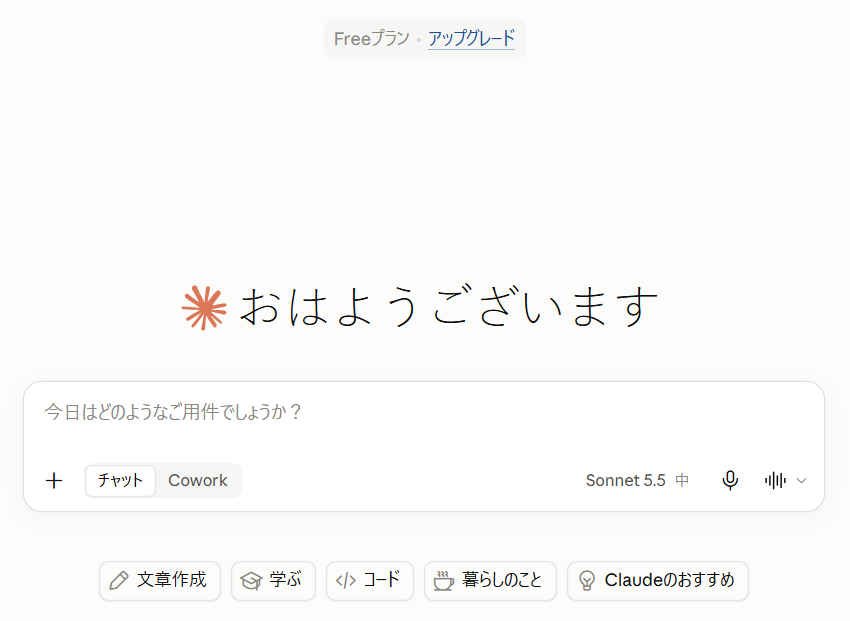
ChatGPTなどのような、通常のチャット機能です。下のような画面で始まります。こちらは無料でも使用することができます。回答の精度も十分に利用可能なものです。まずは色々とやりたいことを話してみましょう。
Cowork機能
Coworkは、簡単に言えば「あなたに変わって、実際に仕事をしてくれる機能」になります。プログラムや資料の作成などを行い、パソコン上のフォルダに文書を保存することも可能です。長時間の作業が可能になるなどの特徴があります。Claude Desktopからは、下のようなボタンで切り替えて使いますが、Freeプランでは利用できません。

プロジェクトの作成・利用
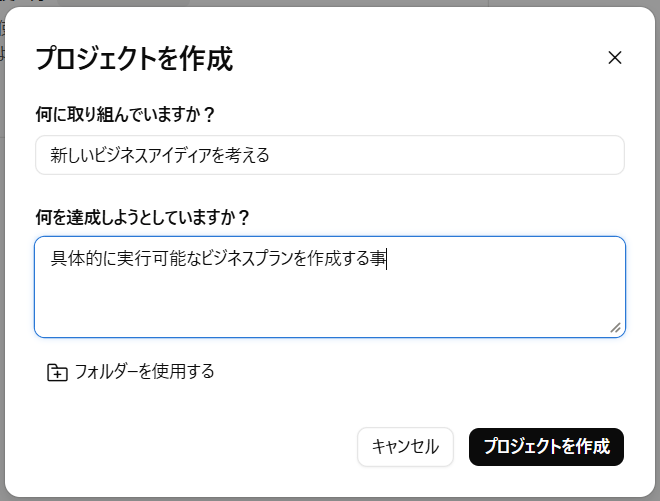
プロジェクトは簡単に言えば「特定の目的のために、チャットや出力内容・資料をまとめておく仕組み」です。Freeプランでも、プロジェクトの作成・利用ができますが、作成できる数は最大5つとなっています。
例として、新しいビジネスアイディアを考えるプロジェクトを作成するとしましょう。次のような画面から作成できます。
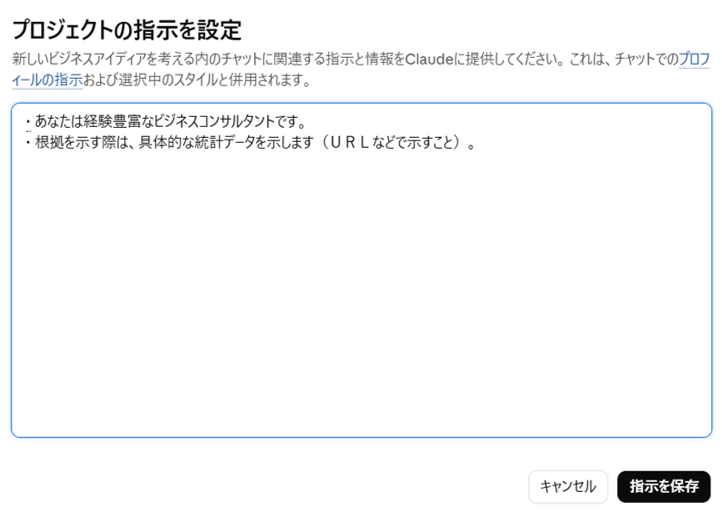
プロジェクトを作成すると、毎回指示するような内容をあらかじめ保存しておくことができます(下図)。この指示はプロジェクト内でのみ有効となります。
コンテキストを使用する
コンテキストは、Claudeの記憶領域です。既存ファイルをアップロードしたり、これまで生成したテキストなどを覚えさせておくことが可能です。こちらもFreeプランで使用可能です。下は例として、生成されたビジネスアイディアをコンテキストに記録している様子です。
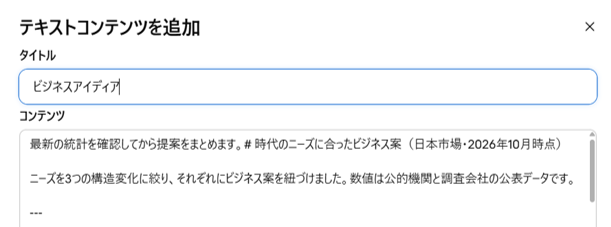
コンテキストに記録した内容も、今後のやりとりに反映されます。
アーティファクトの作成
アーティファクトはいわば成果物です。プレゼン資料、Excelシート、実際に動くプログラムなどはアーティファクトです。こちらもFreeプランで利用可能です。
下は、生成されたビジネスアイディアを元に作成したプレゼン資料です。全6ページが自動で生成されました。
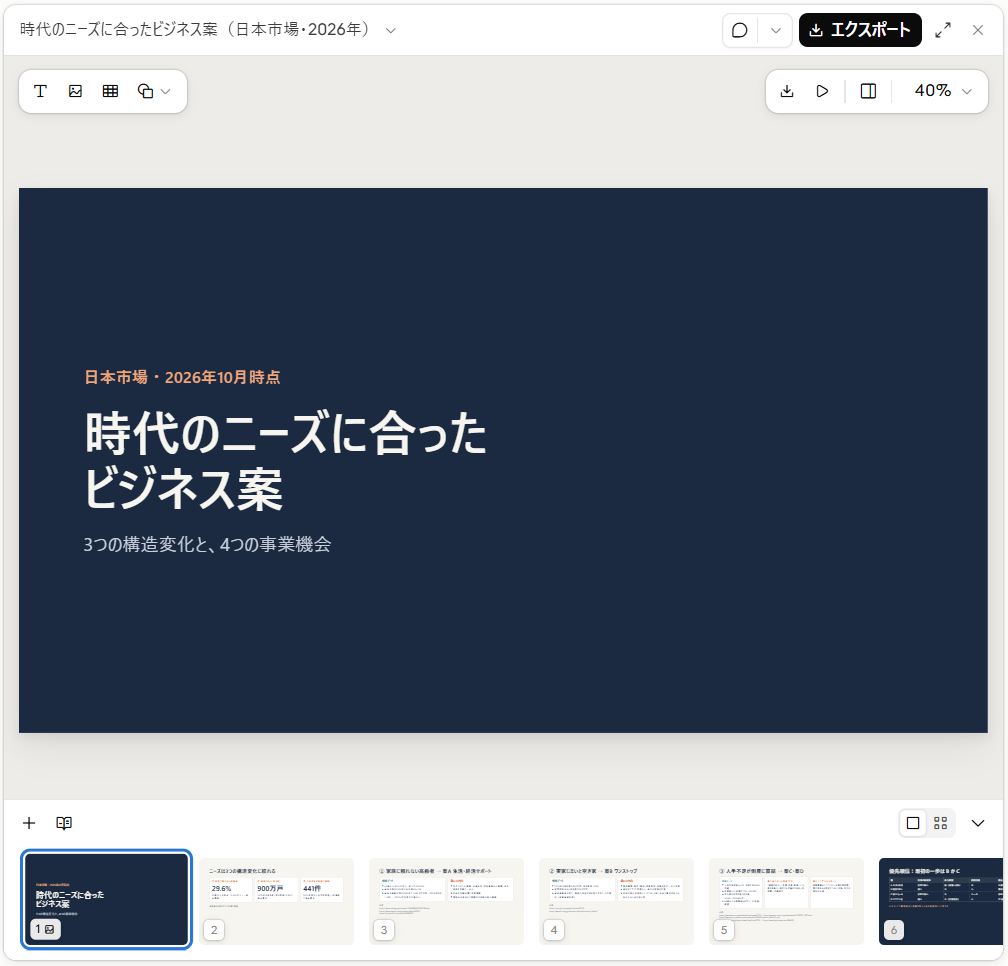
できあがったプレゼン資料は、編集もできちゃいます。何もかもがClaude Desktopで完結しそうで驚きです。
作成したプレゼン資料は、PDFやPower Point用ファイルとして出力できます。
スキル
スキルは、あるまとまった作業を指示としてまとめたものです。たとえば毎朝、「今日のタスクを出力する」ために、参照すべきメールやドキュメント、スケジュールデータを毎回指示するのは面倒です。
たとえば下のような指示に対し、daily_task_outputという名前でスキルを保存しておけば、チャットエリアで/daily_task_outputと入力するだけで実行してくれるしくみです。
今日のタスクを出力してください。

# 参照対象
- 最新1週間のメールの内容
- スケジュール(カレンダー)情報
- 完了したタスク情報
スキルについては、下の記事でもまとめています。

スキルは設定画面(下図)から確認することができます。また、自分で追加することも可能です。下図を見ると、あらかじめいくつかのスキルが登録されていることが確認できます。
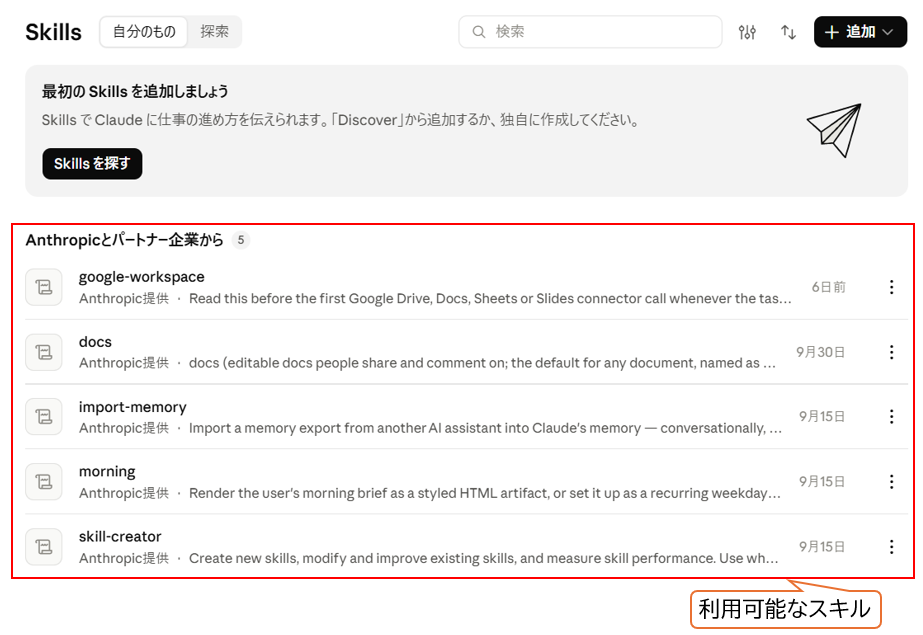
上図の利用可能なスキルを見てみると、docsというスキルがあることがわかります。このスキルはWordなどで閲覧可能なドキュメントファイルを生成してくれるスキルです。先ほどのビジネスアイディアのプロジェクトで、/docsとだけ入力してスキルを実行すると、生成されたビジネスアイディアに基づき、ドキュメントデータをアーティファクトとして生成してくれました。このドキュメントもまた、PDFやwordファイルとして出力が可能です。
コネクタ
コネクタはクラウドサービスなど、外部ツールとの連携を提供してくれる仕組みです。Freeプランでも利用可能です。設定画面から、コネクタの設定を見ることができます(下図)。
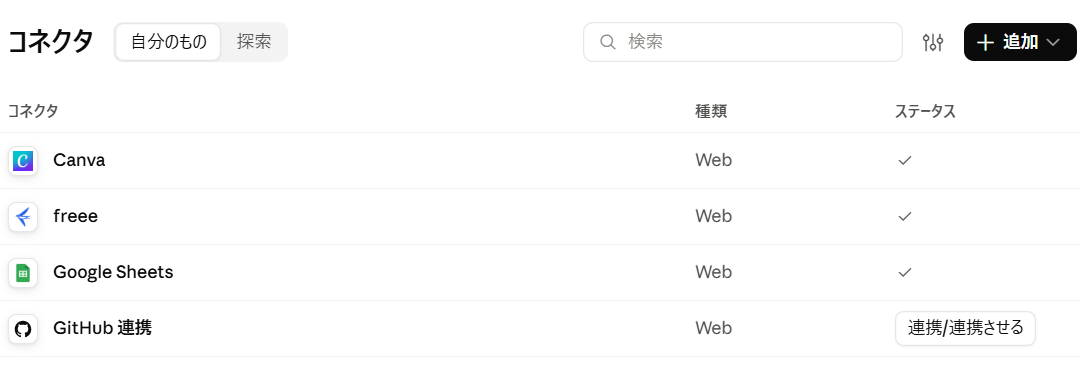
Canva、freee、Google SpreadSheetなどと連携されていることがわかります。これらのコネクタを使うことで、たとえば、
- claude DesktopからAIに指示をして、canva上でデザインをしてもらう。
- claude DesktopからAIに指示をして、freeeに勤怠情報を入力してもらう。
- claude DesktopからAIに指示をして、Google SpreadSheetを編集してもらう。
といったことが可能になります。
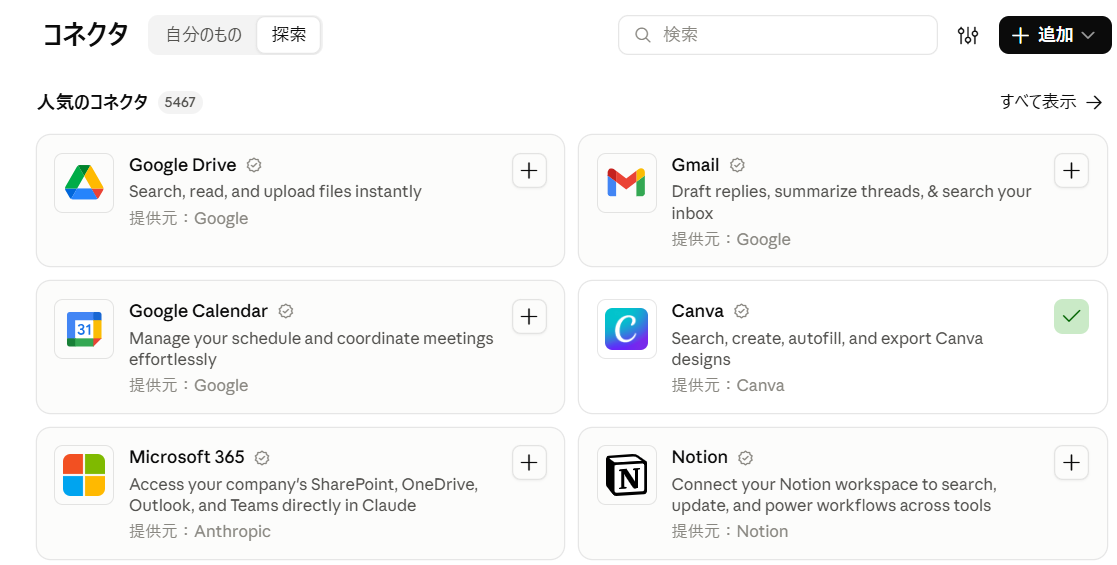
コネクタは、クラウドサービスの事業者などから提供されています。たくさんのコネクタの中から検索し、追加したり無効化したりすることができます。下はコネクタを探せる画面です。
その他
ここまで、Claude Desktopの主な機能について、Freeプランでの使用可否をご紹介してきました。ここでは、機能以外でFreeプランと有料プラン(Proプランを前提とします)を比較した場合の違いについて、主なものをご紹介します。
モデル
Claudeには、利用可能な様々なAIモデルがあります。「塾考し、長時間の作業に適したタイプ」や「スピード重視型」など、様々なタイプがあります。執筆時点では下記のモデルがあります。
| モデル | Freeプラン利用可否 |
|---|---|
| Fable 5.1 | ✕ |
| Opus 5.5 | ✕ |
| Sonnet 5.5 | 〇 |
| Haiku 5.5 | 〇 |
モデルは日々進化しており、バージョンもどんどん変わります。最新情報につきましては、下記をご覧ください。
使用量
Freeプランと有料プランにおける大きな違いの1つに使用量があります。使用量は簡単に言えば「会話できる量」です。公式ドキュメントでは、以下のように述べており、明確に使用量を測ることは難しいです。
使用量は、会話の長さと複雑さ、使用する機能、チャットしているClaudeモデル、選択した努力レベルなど、複数の要因の影響を受けます。
また、次の記載もあります。
Proは5時間セッションあたりFreeの少なくとも5倍の使用量を提供します。
Freeプランと有料版では、可能な会話の量が大きく違うことがわかります。なお、引用文中にあるセッションとは一定時間あたりで会話できる量のことです。各プランとも5時間ごとに使用量がリセットされるようになっています。
有料にするべきか?
ここまで、Freeプランで利用できる主な機能を見てきました。基本的な機能は概ね利用可能であることがわかりました。有料にすべきかどうかの判断どころとしては、「まず無料で使ってみる」に限ります。徐々に物足りなくなり、あれもやりたいこれもやりたいとなれば有料化(Proプラン以上)を検討すると良いでしょう。
個人で使用する有料プランでは、まずはProプランが選択肢になります。月単位でサブスクの契約・解除が可能ですので、まずは1ヶ月だけ使ってみるのも手です。私の場合はClaude Codeを使いたかったので、最初からProプランスタートでした。
おわりに
今回も最後までご覧いただき、ありがとうございました。本記事がClaude活用の一助になれば幸いです。生成AIのサービスは日々進化していますので、この情報もまたすぐに古くなります。日々、公式で最新情報を確認するようにしてみてください。