

こんにちは、ECF Tech担当
Michiharu.Tです。
本記事では、ターミナル上で動作する「Claude Code」を使って、インストールから最初の対話「こんにちは」を送るところまでを解説します。
本記事は、プログラミング初心者〜入門者の方を対象としています。手順を一つずつ丁寧にご紹介しますので、ぜひ手を動かしながら読んでみてください。
本記事では、Windows・Mac OS両方でのインストール手順をご紹介しています。
Claude Codeとは
Claude CodeはAnthropic社が提供している、コーディングに最適なAIエージェントです。公式サイトでは、次のように説明されています。
Claude Code は agentic coding ツールで、コードベースを読み取り、ファイルを編集し、コマンドを実行し、開発ツールと統合します。ターミナル、IDE、デスクトップアプリ、ブラウザで利用できます。
エージェント(Agent)は「代理人」を意味する言葉です。AIが人間に代わってプログラミングをしてくれる。 というわけです。実際には、チャットのようにAIに話しかける感覚で、コードの説明・修正・テスト作成・Gitの操作などを行わせることができます。
Claude Codeにはデスクトップアプリ版もありますが、今回はターミナル(Windows PowerShellやコマンドプロンプト)上で動作するバージョンをインストールしたいと思います。
事前準備
Claude Codeを使うには、以下のいずれかが必要になります。いずれも有料です。
- Claudeサブスクリプション(Pro/Max/Team/Enterprise)
- Claude Console(API利用)アカウント
※ 無料のClaude.aiアカウントだけではClaude Codeは利用できませんのでご注意ください。
本記事では、Claude Proのサブスクリプションを取得した上で、作業を行っています。
一方のClaude Consoleは従量課金制です。
Windowsでのインストール手順
今回は、Windows PowerShellでインストールを行います。
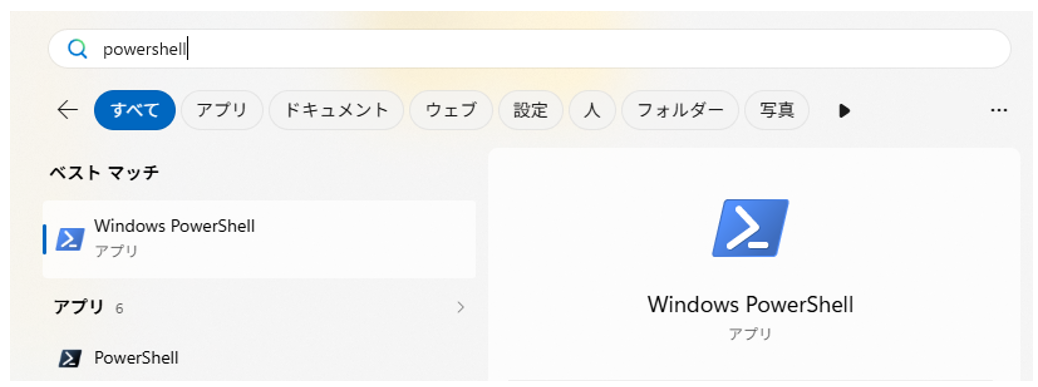
- Windowsのスタートメニューから「PowerShell」を検索して開きます。
- 以下のコマンドを入力し、Enterキーを押します。
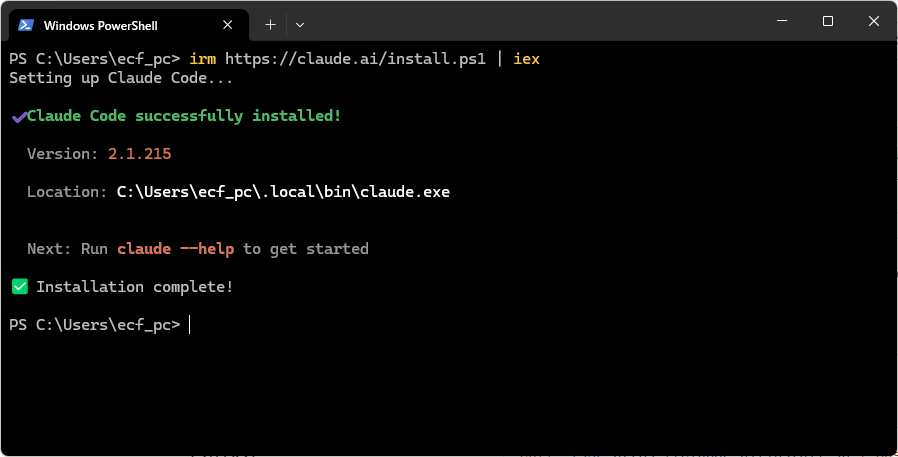
irm https://claude.ai/install.ps1 | iex
- インストールが開始されます。完了すると、下記のように「Installation complete!」が表示されます。
- 次のコマンドで、Claude Codeを起動します。起動の際は、ワークスペースとして利用するフォルダをカレントフォルダとした上で利用しましょう。
claude
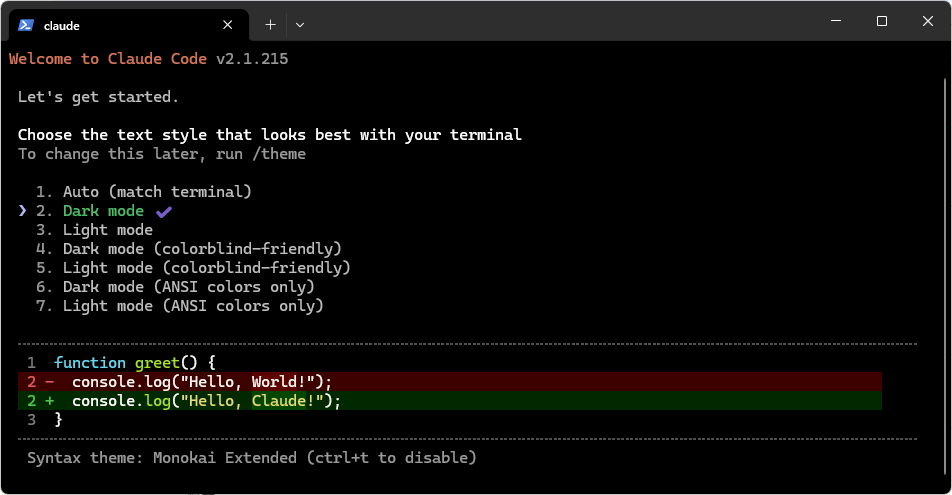
- 見た目のカラーテーマを決めます。矢印キーで選ぶか、数字を入力してEnterキーを押すと決定できます。
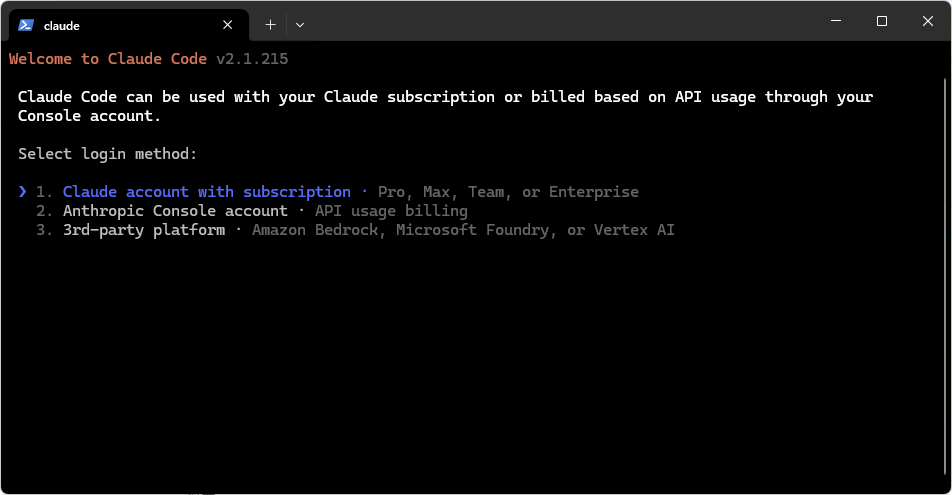
- どの課金体系で利用するかを選びます。今回はProサブスクリプションを利用しますので、1. を選びます。
- ブラウザが起動し、アカウントのログインを求められます。アカウントとして使えるメールアドレスを入力します。
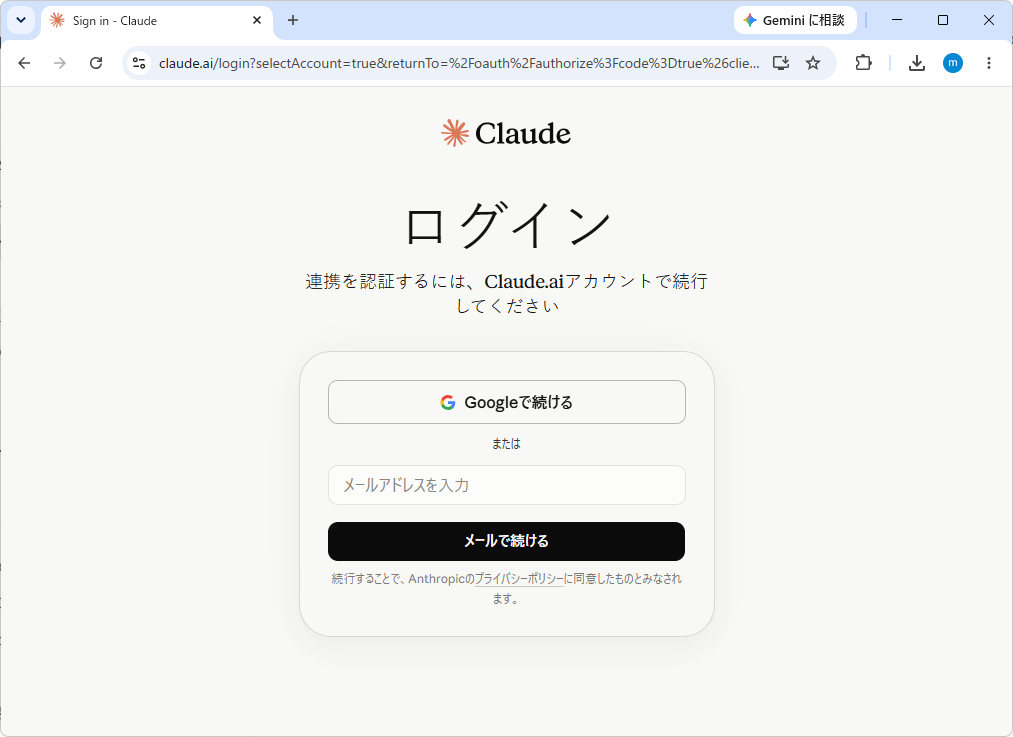
- 認証用リンクがメールに送信されます。
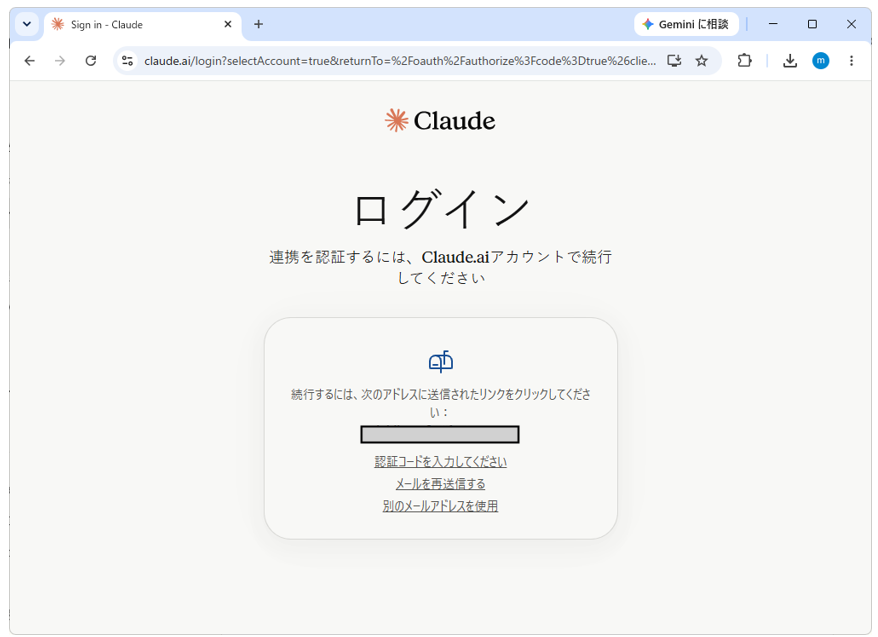
- メールを開くと下の画面になりますので、サインインをクリックします。

- 認証コードが表示されます。「コードをコピー」をクリックすると数値がコピーされます。

- 認証コードを元のログイン画面の認証コード欄に貼り付けます。
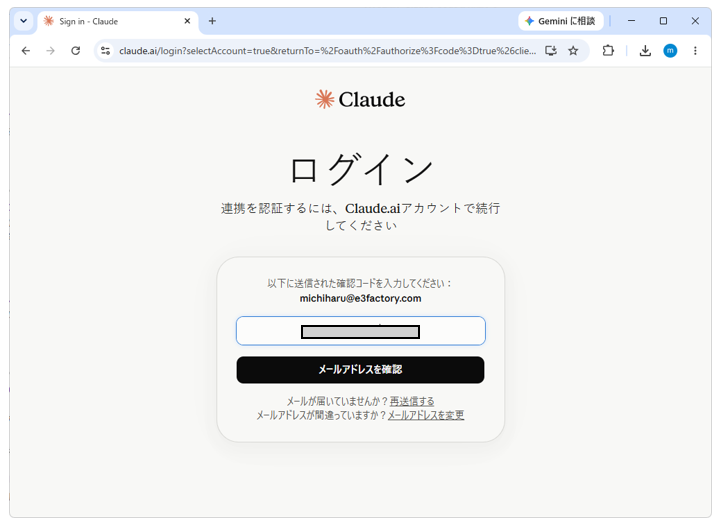
- 下の画面で、「承認する」をクリックします。
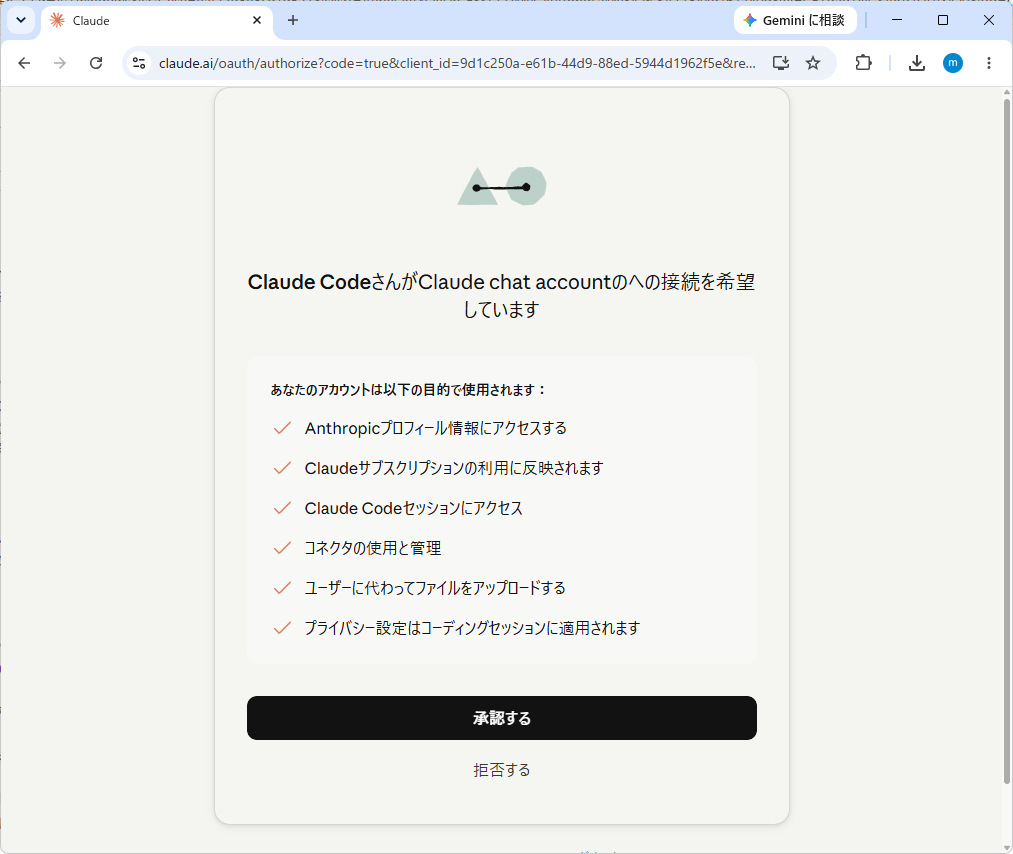
- ターミナル用の認証コードが出力されますので、「コードをコピー」をクリックします。
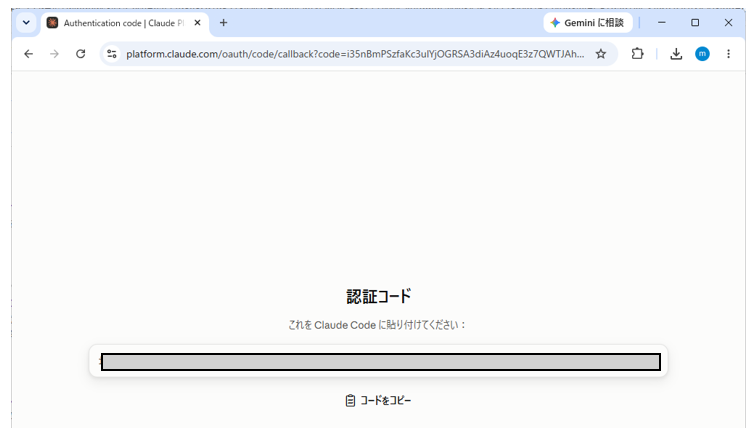
- ターミナル用の認証コードは、ターミナルに貼り付けて、Enterキーを押します。ターミナルでの貼り付けは右クリックです。
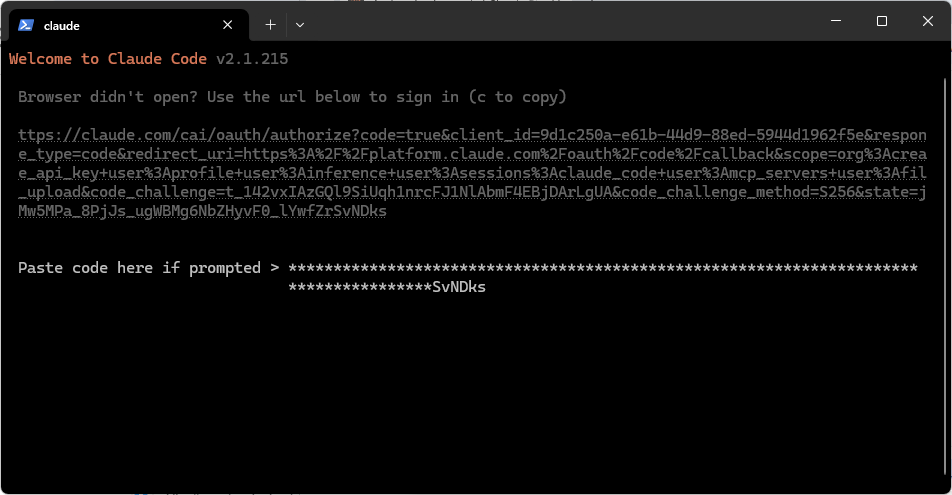
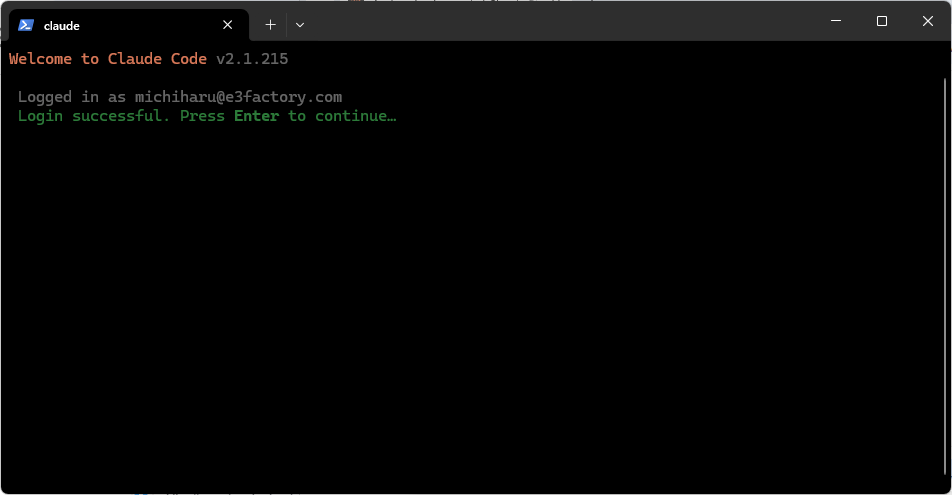
- ターミナルの認証が成功しました。Enterキーを押します。
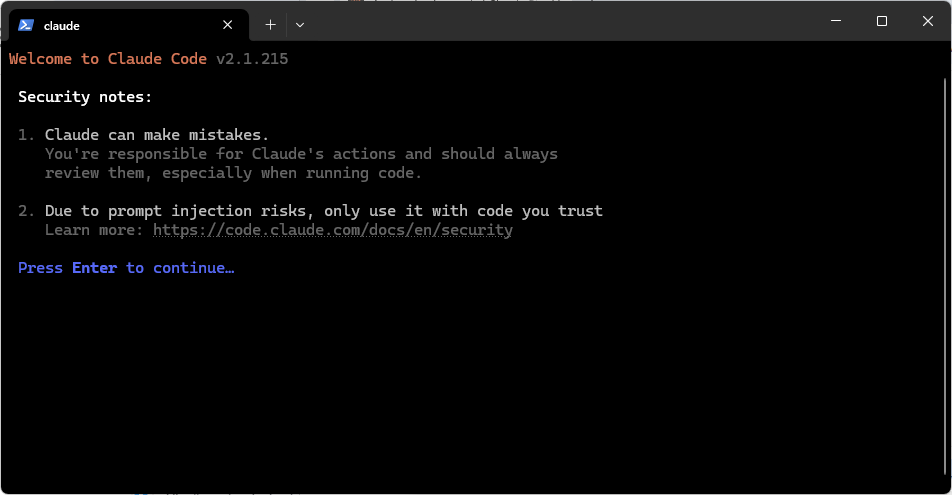
- 「claudeは間違うことがありますよ。」などの注意を促すメッセージが表示されます。Enterキーを押します。
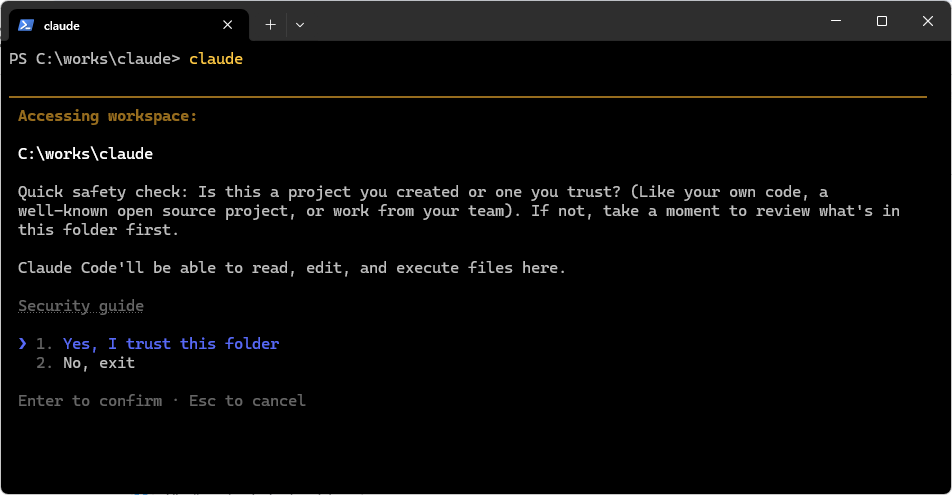
- ワークスペースとして指定するフォルダが、安全かつ信頼できるフォルダかどうかを確認する画面です。ワークスペースについては、手順4. をご確認ください。問題なければ、そのままEnterキーを押します。
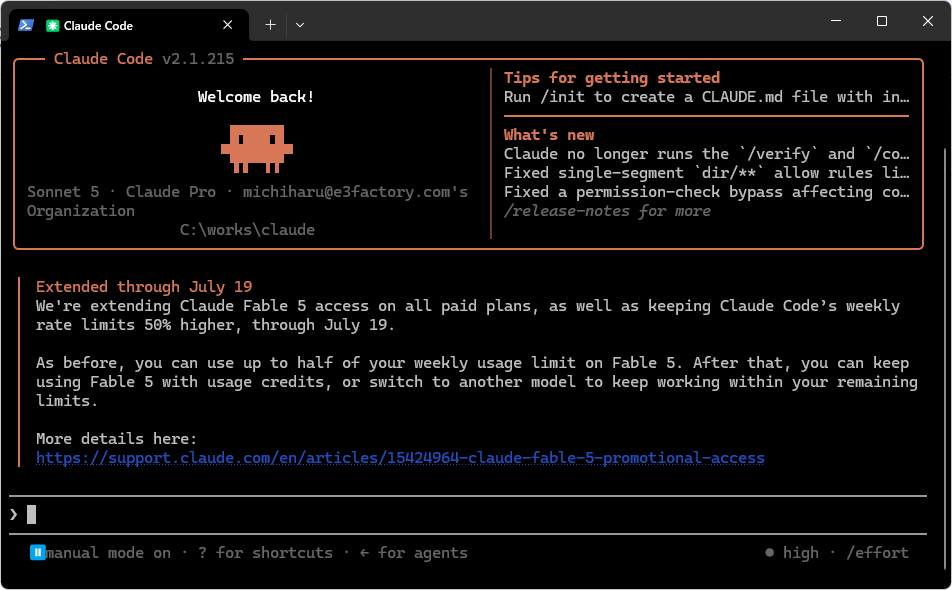
- Claude Codeの初期画面が表示されます。これで利用できるようになります。
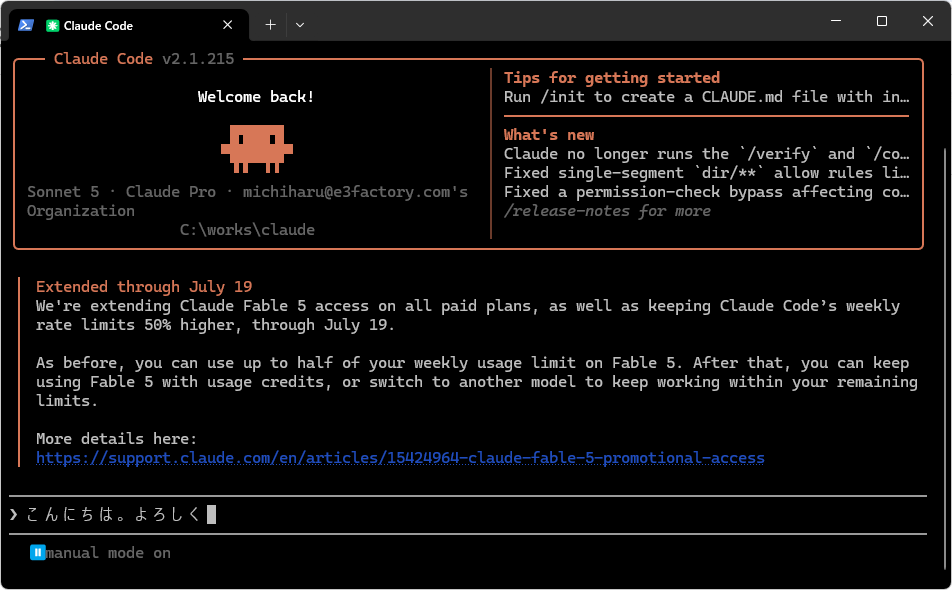
- 簡単な挨拶をしてみましょう。ここでは「こんにちは。よろしく」と入れています。
- 挨拶文が返ってきました。
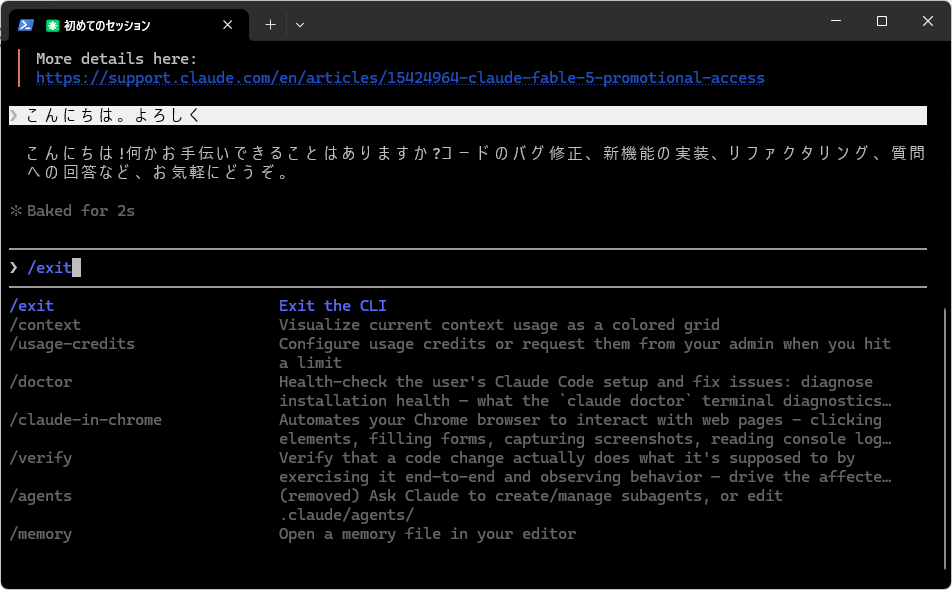
上の画面では、続けて/exitと入力しています。Claude Codeでは、/に続けて入力することで、様々な独自コマンドを実行させることができます。/exitはClaude Codeの利用を終了するコマンドです。
macOSでのインストール手順
次にmacOSでのインストール手順です。筆者のMacは次のような環境です。
- MacBook Air M1, 2020
- macOS Sonoma 14.2.1
ターミナルを起動し、次のコマンドを実行します。
curl -fsSL https://claude.ai/install.sh | bash
しばらく待つとインストールが完了しますが、筆者の環境では次のような警告が表示されました。
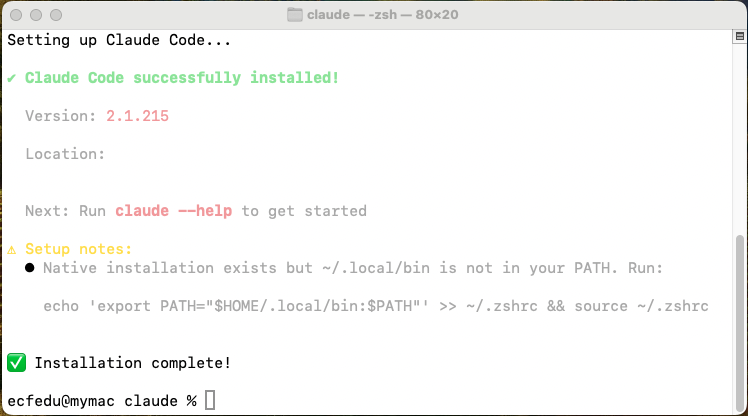
これは、インストールが完了しているものの、claudeアプリに対するパス(PATH)が通っていないことを示しています。この状態のままでは、ターミナルを使って任意の場所からclaudeを実行することができません。
~/.zprofileの末尾に下記を追加することで解決していますが、お使いのMac環境によって、修正方法が異なる可能性があります。また.zprofileは、誤った修正をしてしまうと、macOSが正しく動作しなくなる可能性があります。ご自身の環境にあった修正方法を確認した上で、注意して作業しましょう。
[ -d "$HOME/.local/bin" ] && export PATH="$HOME/.local/bin:$PATH"
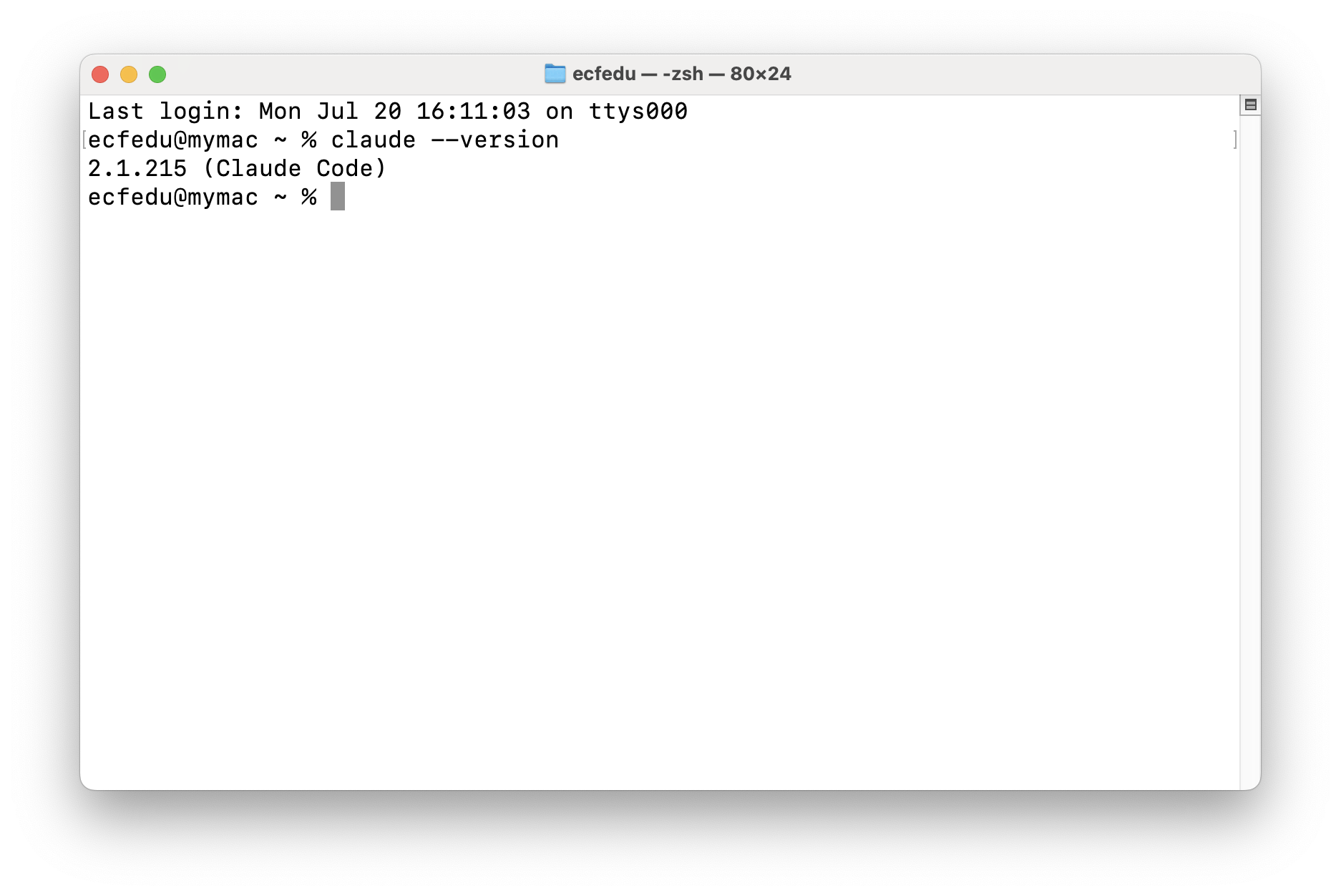
claudeをインストールしたら、次のコマンドでインストールできているかを確認できます。
claude --version
下のように表示されれば、インストールは完了です。
この後の手順は、Windowsでのインストール手順の4.以降と同じです。
おわりに
今回は、Claude Codeの利用までをご紹介しました。何かと話題になっているClaude Codeですが、実際使ってみての感想としては、「プログラミングのスタイルが変わる」ことは間違いなさそうです。ITエンジニアの方も、非ITエンジニアの方もぜひ一度試してみてほしいと思います。今後も引き続き、Claude Codeに関する情報を掲載予定ですので、よろしくお願いします。
[PR]
Claude Codeで本格的なプログラム開発を目指すための本です。
普段プログラムを書いている方、新人エンジニアの方におススメしたい本です。