

こんにちは。ECF Tech担当
Michiharu.Tです。
本記事では、DBMSの1つであるSQL Serverのインストール手順についてご紹介します。インストールするのは、オープンソースのデータベースであるSQL Server 2025 Expressです。無償でダウンロードして利用することができ、学習用などに適しています。
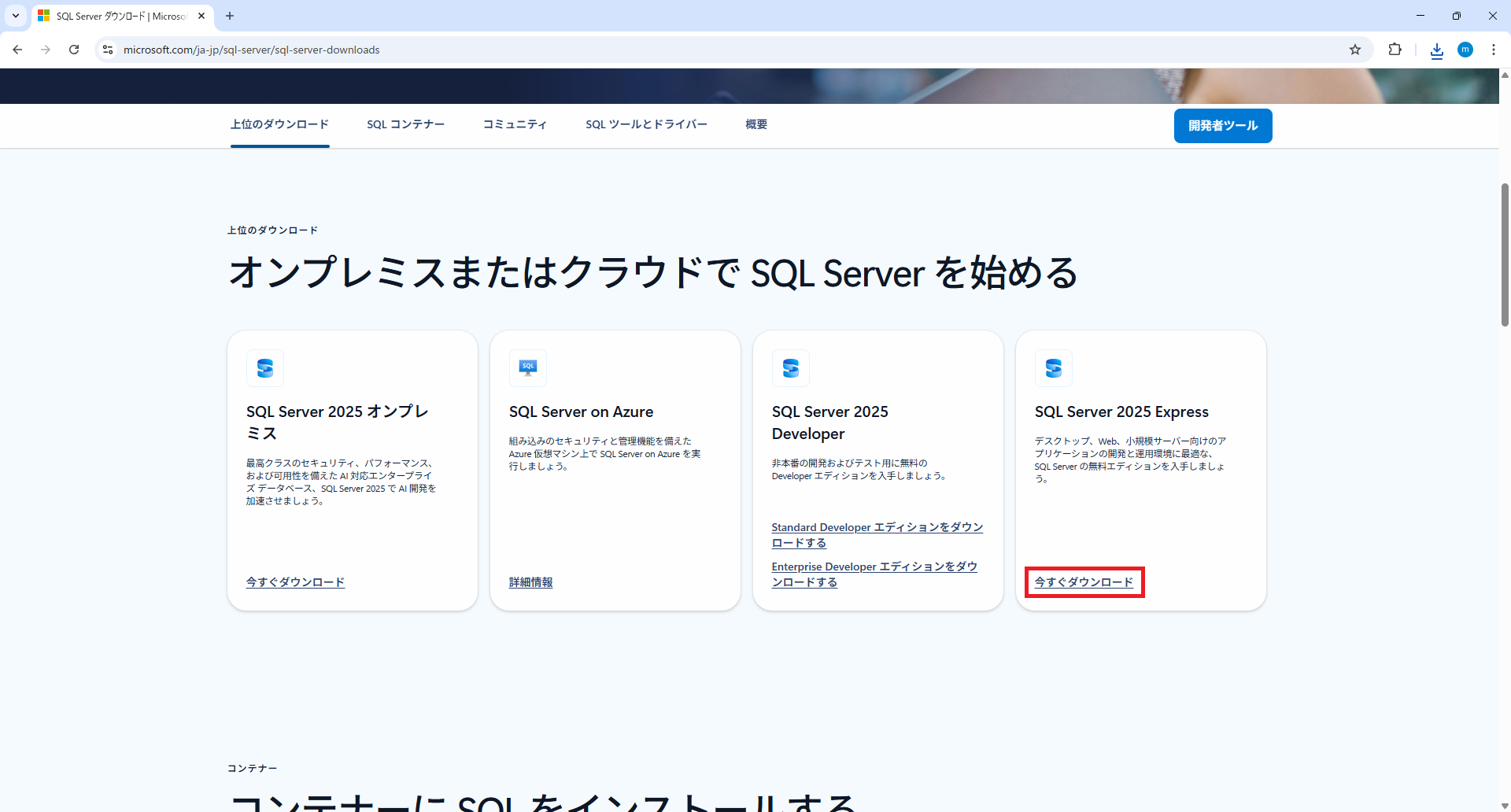
1. 公式サイトにアクセスし、SQL Server 2025 Expressエリアにある「今すぐダウンロード」をクリックします。
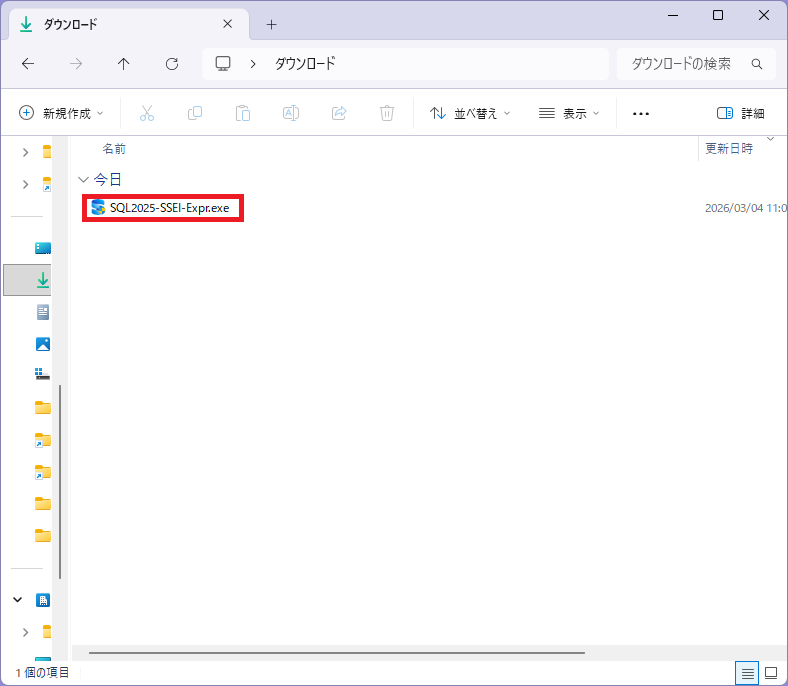
2. ダウンロードしたインストーラ―のファイルをダブルクリックします。
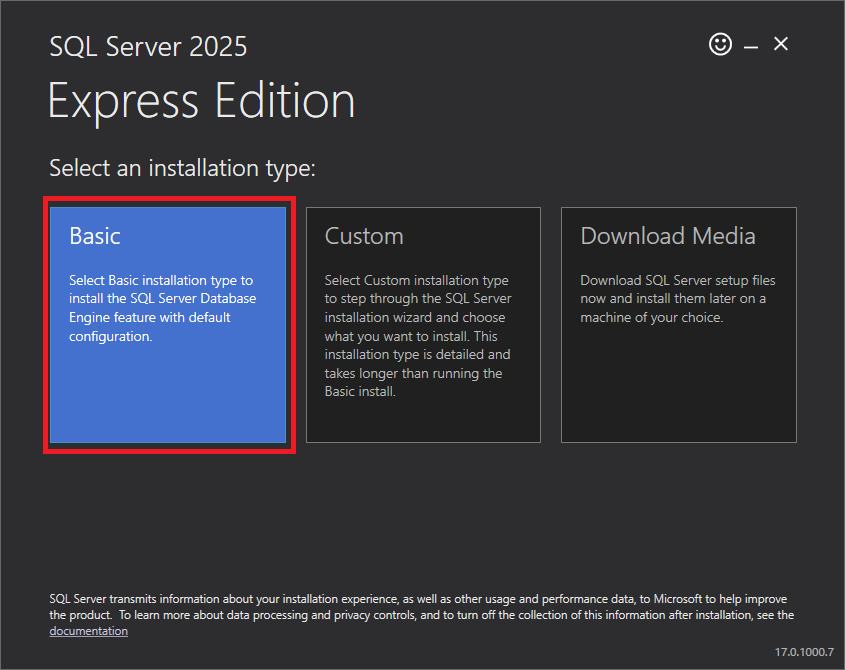
3. インストールタイプの選択です。「Basic」をクリックします。
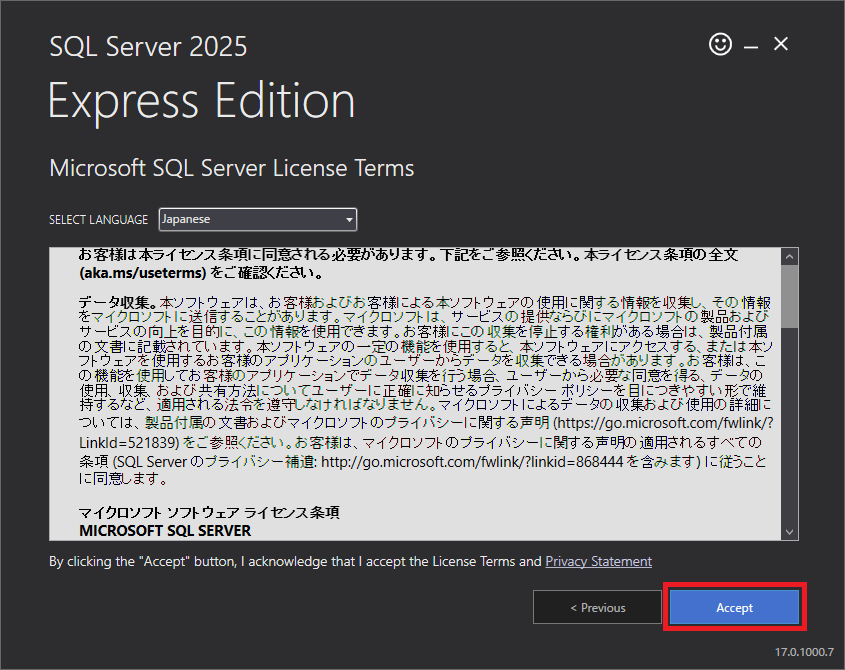
4. ライセンスへの同意確認です。内容を確認し、「Accept」をクリックします。
5. インストール場所の確認です。今回はそのまま「Install」をクリックします。
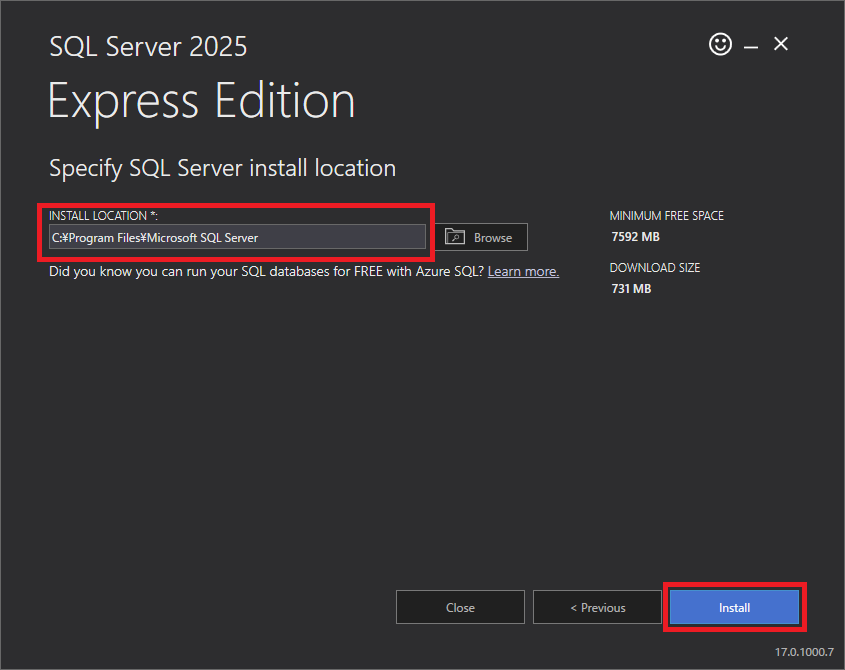
6. ダウンロードとインストールが進行しますのでしばらく待ちます。
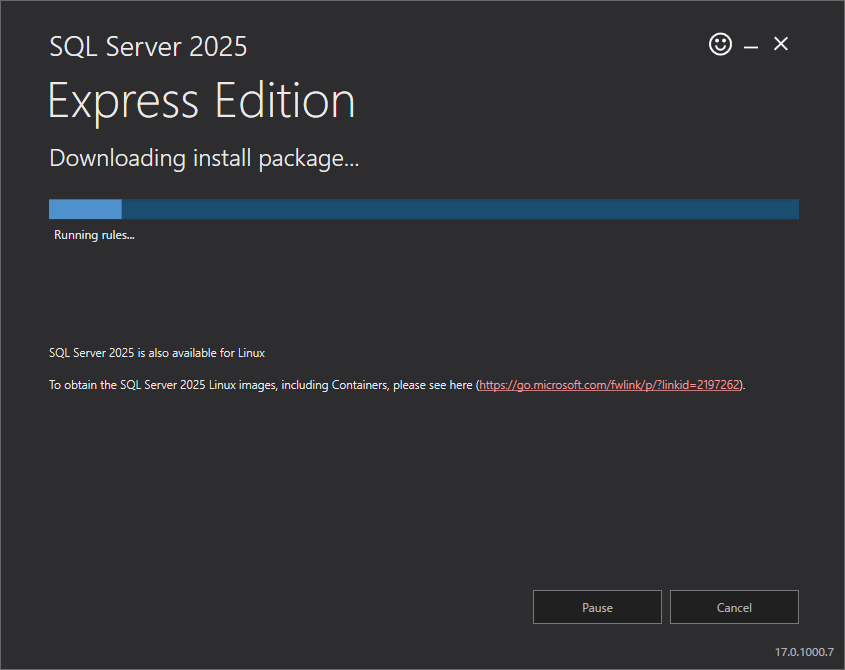
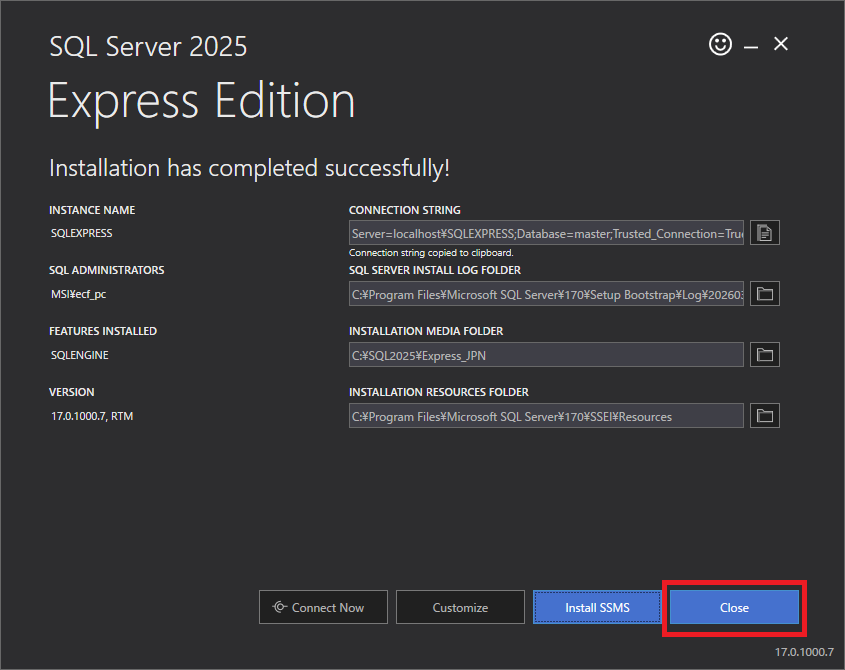
7. インストールが完了しました。表示されている各情報は、後々必要になることがあります。メモなどに残しておきましょう。
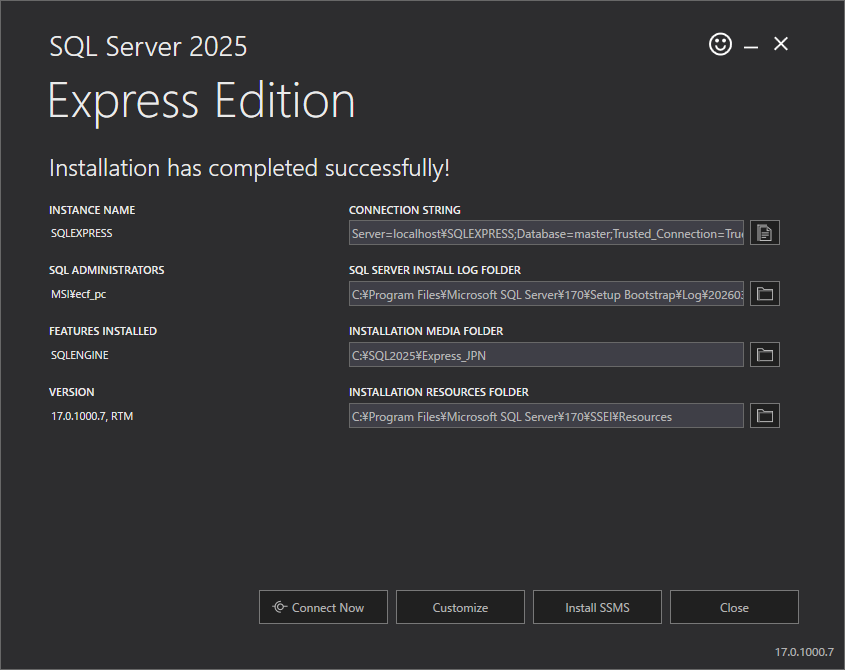
8. 特にCONNECTION STRINGについては、SQLの練習においてもDBクライアントソフトなどで必要になる情報です。図の赤囲み部分をクリックするとコピーできます。メモなどに貼り付けて保存しましょう。
9. ここでは、続けてSSMS(SQL Server Management Studio)をインストールします。「Install SSMS」をクリックします。
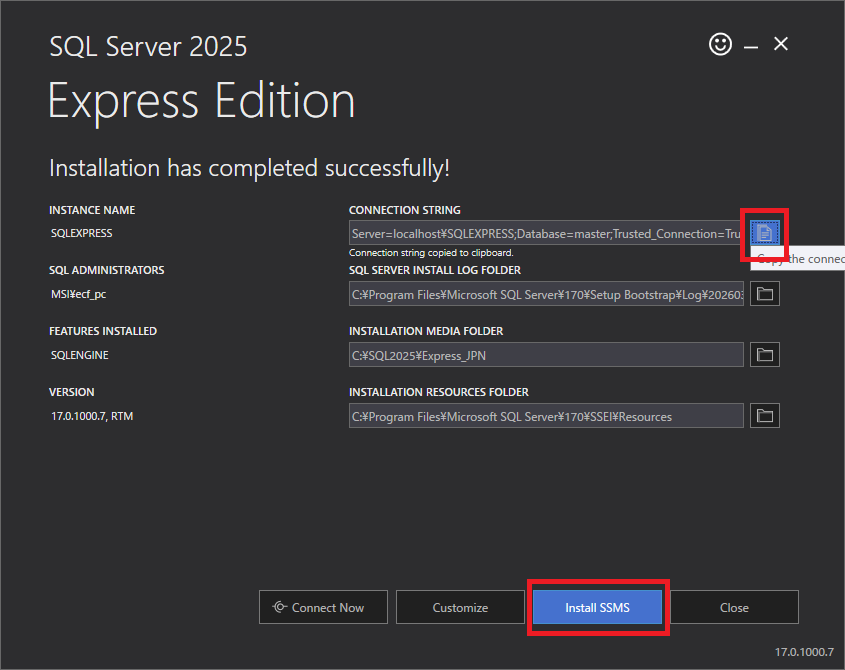
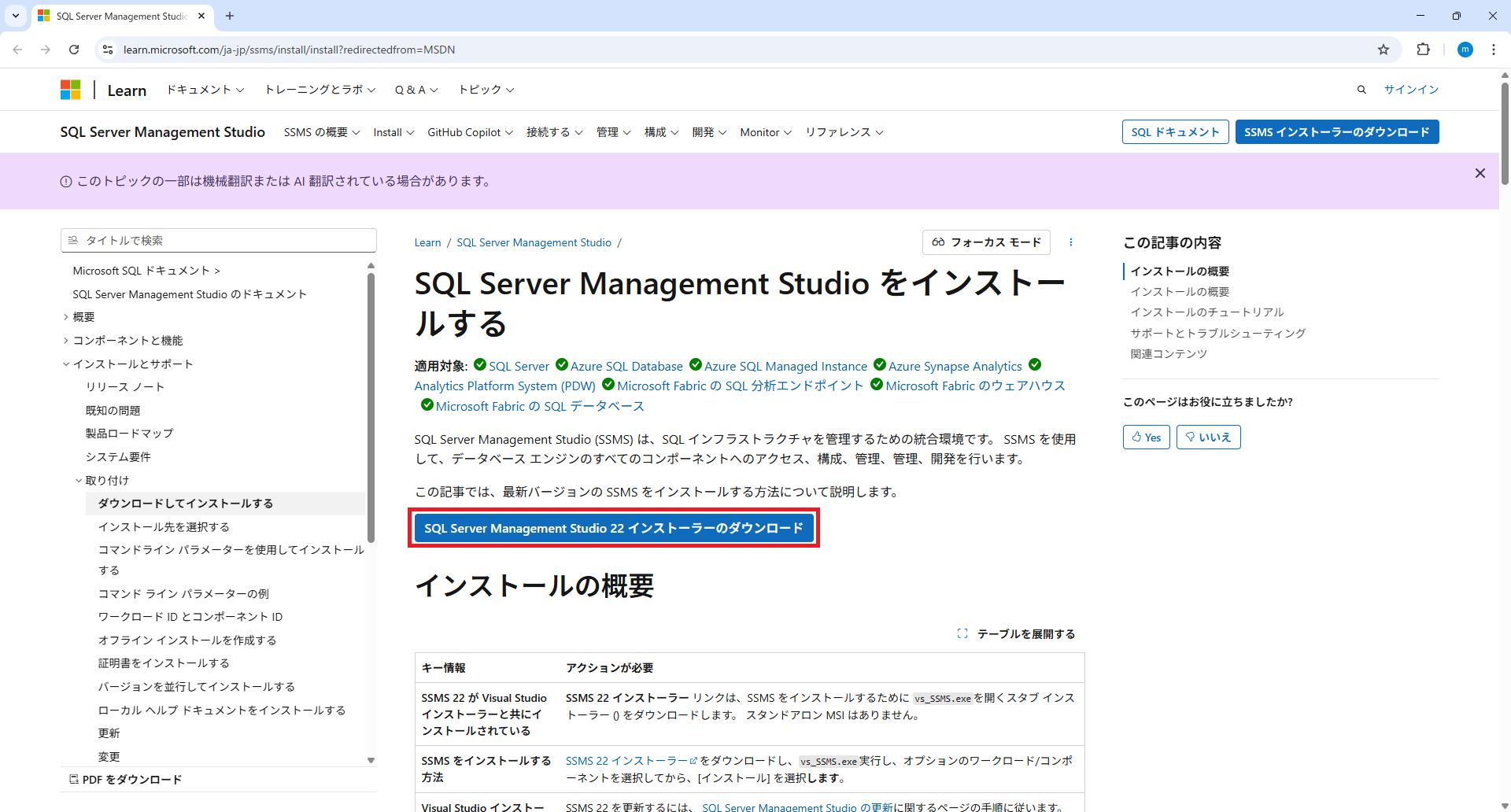
10. サイトが開きますので、「SQL Server Management Studio 22 インストーラのダウンロード」をクリックします。
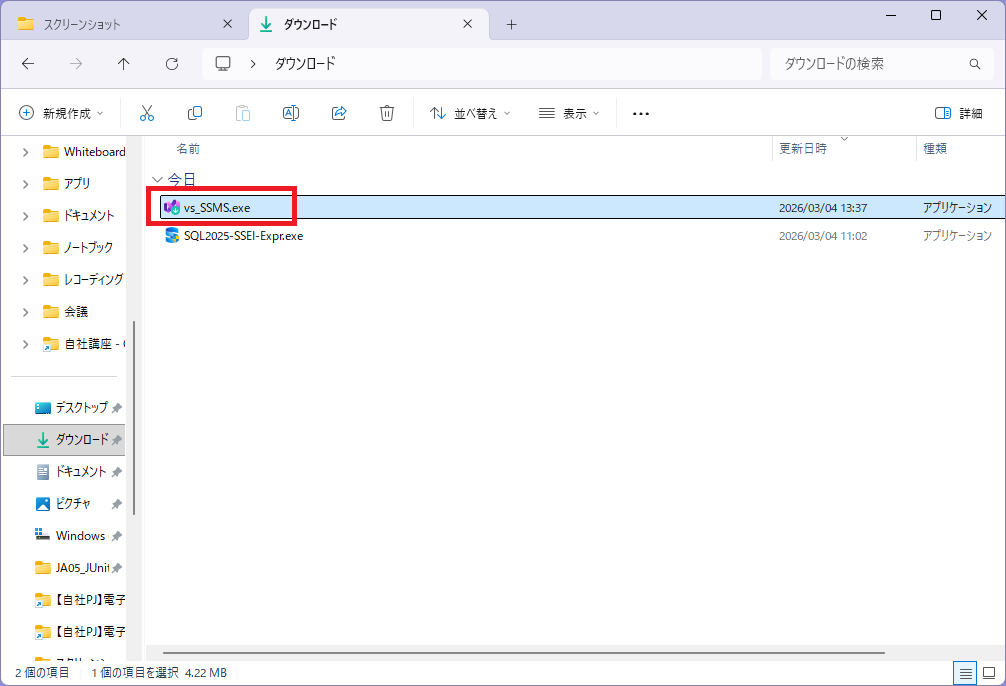
11. ダウンロードしたインストーラ―のファイルをダブルクリックします。
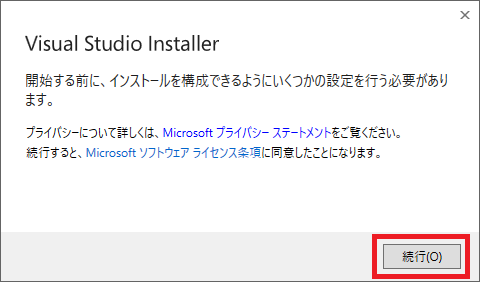
12. 「続行」をクリックします。
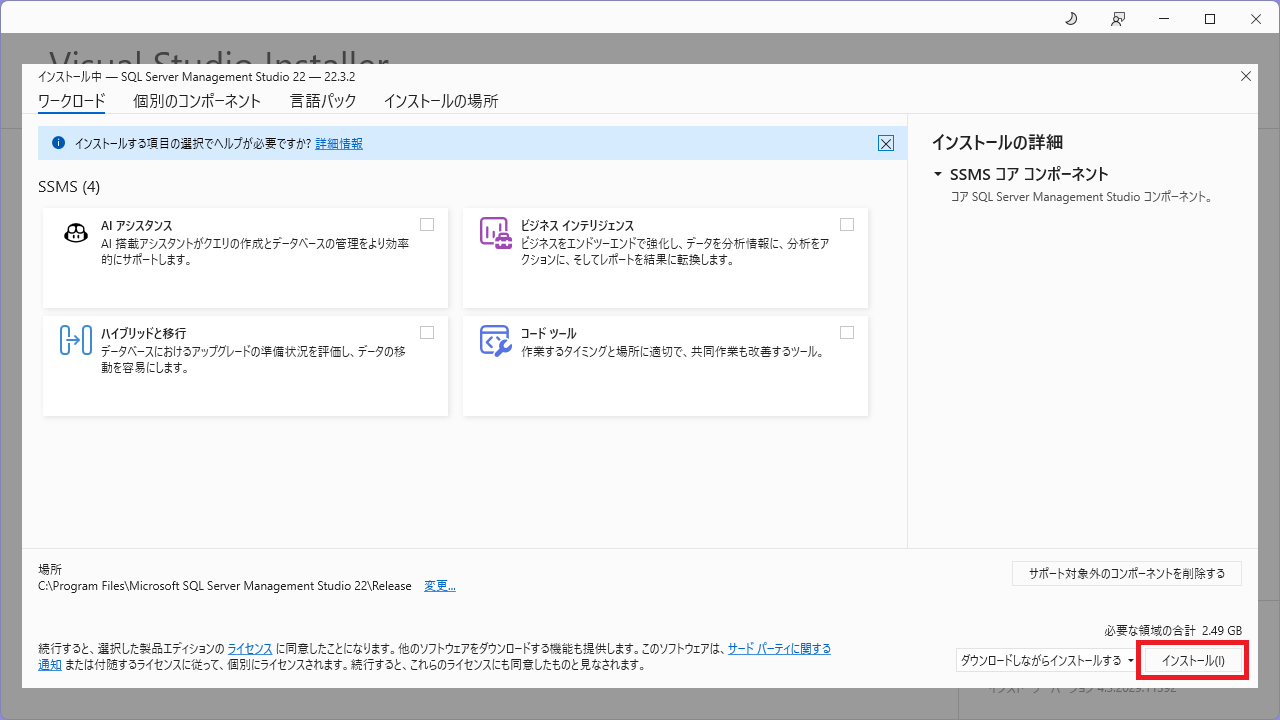
13. 「インストール」をクリックします。※容量が大きいため、インターネット接続環境やストレージの容量を確認してから行いましょう。
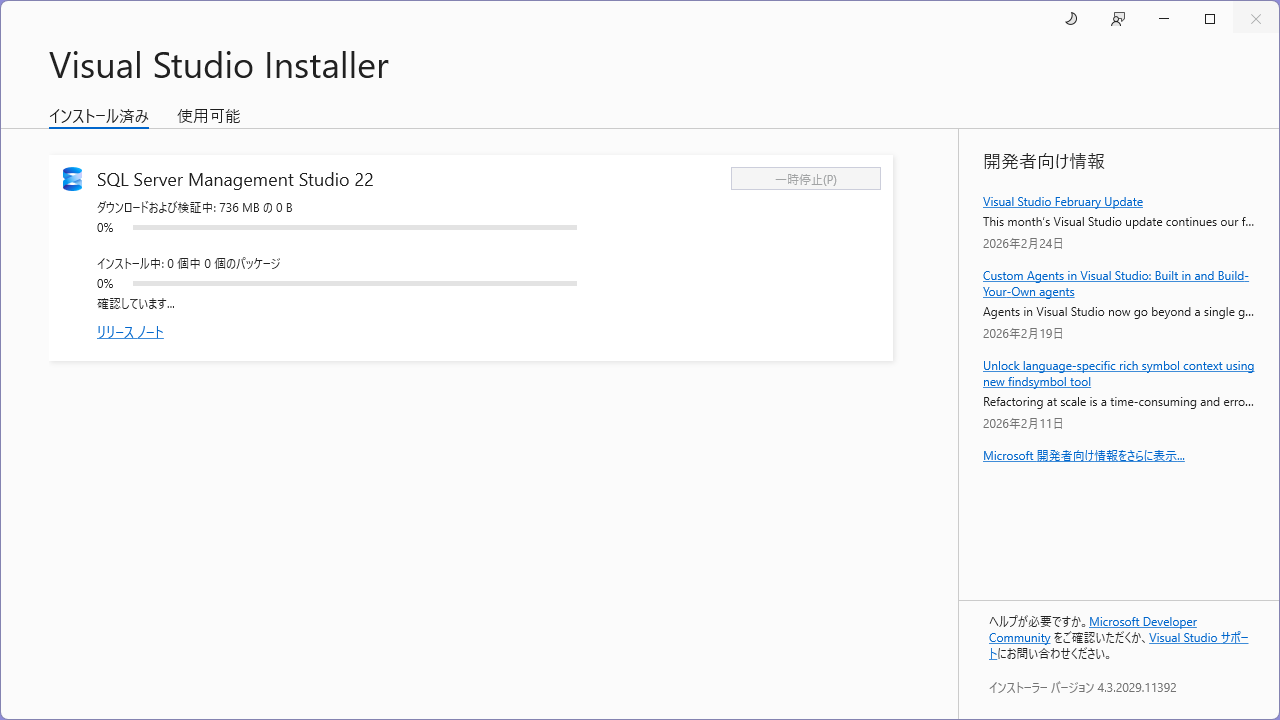
14. インストールが進行します。
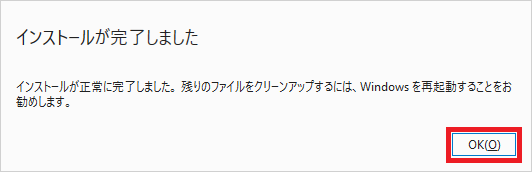
15. インストールが完了しました。「OK」をクリックします。表示のとおり、再起動しておくと良いでしょう。
16. 下の画面がまだ表示されている場合は、「Close」で閉じましょう。
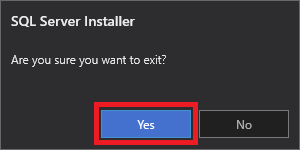
17. 確認ウィンドウが表示されます。「Yes」をクリックします。
[PR]
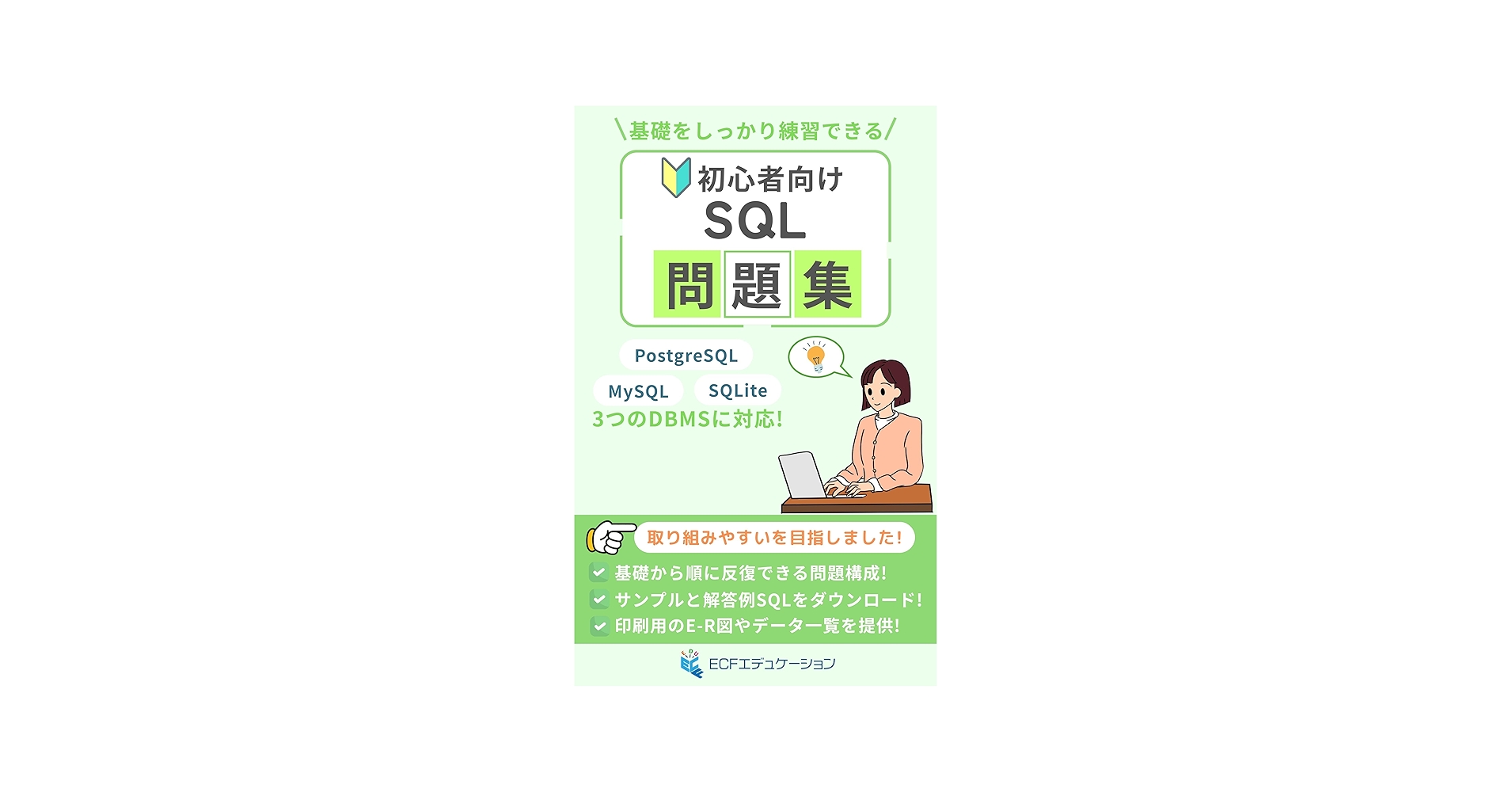
SQLをもっと練習したい。という方は、弊社教育ブランドから販売されております初心者向け問題集をぜひ、ご活用ください。
おわりに
本日は以上となります。皆様のSQLおよびデータベース学習の一助になれば幸いです。PostgreSQLやSQLite、MySQLなど、他のDBMSのインストール方法もご提供しておりますので、興味のある方はご覧ください。